
프린터 출장 수리 부르기 전에 준비하면 빨라지는 5가지
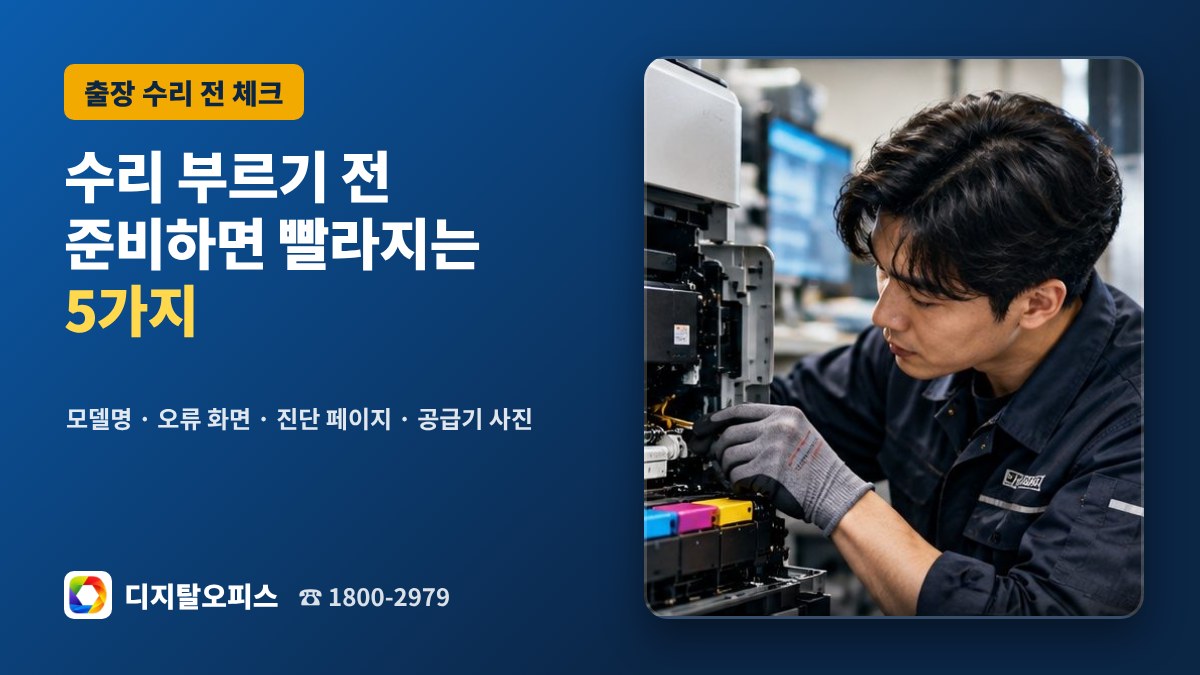
모델명, 오류 화면 사진, 진단 페이지, 무한잉크 공급기 사진, 증상이 시작된 때. 이 다섯 가지만 미리 알려주시면 현장 점검과 부품 준비가 훨씬 빨라집니다.
왜 미리 알려주시면 빨라질까요
출장 수리는 현장에서 원인을 찾는 시간보다, 맞는 부품을 챙겨 가지 못해 다시 방문하는 일이 더 큰 손해입니다. 증상을 미리 알면 칩판·재생헤드·공급기·호스처럼 필요할 만한 부품을 챙겨서 한 번에 끝낼 가능성이 높아집니다.
1. 프린터 모델명
앞면이나 윗면 라벨에 적힌 이름을 알려주세요. 예를 들어 'OfficeJet Pro 8710', '7740', '삼성 SL-J3520W'처럼요. 비슷해 보여도 모델마다 헤드와 칩, 펌웨어 대응이 다릅니다. 무한잉크 공급기가 달려 있는지도 함께 말씀해 주세요.
2. 화면에 뜬 오류 메시지 사진
'소모품 시스템 문제', '프린트헤드 문제', '카트리지 문제'처럼 화면에 뜬 문구와 오류코드(예: 0xc19a0040)를 그대로 찍어 보내주세요. 같은 문구라도 오류코드에 따라 원인 후보가 달라집니다.
3. 인쇄 품질 진단 페이지 한 장
출력이 된다면 진단 페이지를 한 장 뽑아 사진으로 보내주세요. HP는 보통 설정 메뉴의 도구(또는 프린터 유지보수) 항목에 '인쇄 품질 보고서'가 있습니다. 메뉴 이름은 모델마다 조금 다릅니다. 어느 색이 빠졌는지, 줄이 끊기는지, 색이 섞였는지가 한 장에 다 보입니다.
4. 무한잉크 공급기 사진
공급기 전체가 보이게 찍어 주세요. 색별 잉크 잔량, 공기마개가 열려 있는지, 호스가 꺾이거나 바닥에 끌리는지가 보이면 공급 문제인지 헤드 문제인지 미리 가늠할 수 있습니다.
5. 언제부터, 무엇을 했는지
'이사하고 나서부터', '한 달 쉬었다가 켰더니', '잉크를 늦게 채운 뒤부터', '헤드청소를 열 번 했어요'처럼 시작된 때와 해 본 조치를 알려주세요. 실제 수리 현장에서는 이 한 줄이 원인을 찾는 가장 큰 단서가 되는 경우가 많습니다.
기다리는 동안 하지 않으면 좋은 것
헤드청소를 계속 반복하면 잉크만 소모되고 노즐 상태가 더 나빠질 수 있습니다. 2~3번 해도 그대로면 멈춰 주세요. 카트리지가 들뜬다고 테이프나 글루건으로 붙이거나, 헤드를 직접 분리해 두는 것도 수리 시간을 늘리는 경우가 많습니다.
다른 사용정보
월 출력량으로 사무실 복합기·임대 고르는 법
하루 출력 장수 × 근무일로 월 출력량을 잡고, 컬러 비율과 A3 필요 여부를 더하면 구입할지, 무한잉크로 쓸지, 임대할지가 훨씬 쉽게 정해집니다.
프린터 용지걸림, 고장 없이 안전하게 빼는 법과 예방법
용지가 걸렸을 때 앞에서 힘으로 당기면 종이 조각이 남거나 롤러·기어가 상할 수 있습니다. 뒷면 커버를 열고 용지가 가던 방향으로 천천히 빼는 순서와, 다시 걸리지 않게 하는 습관을 정리했습니다.
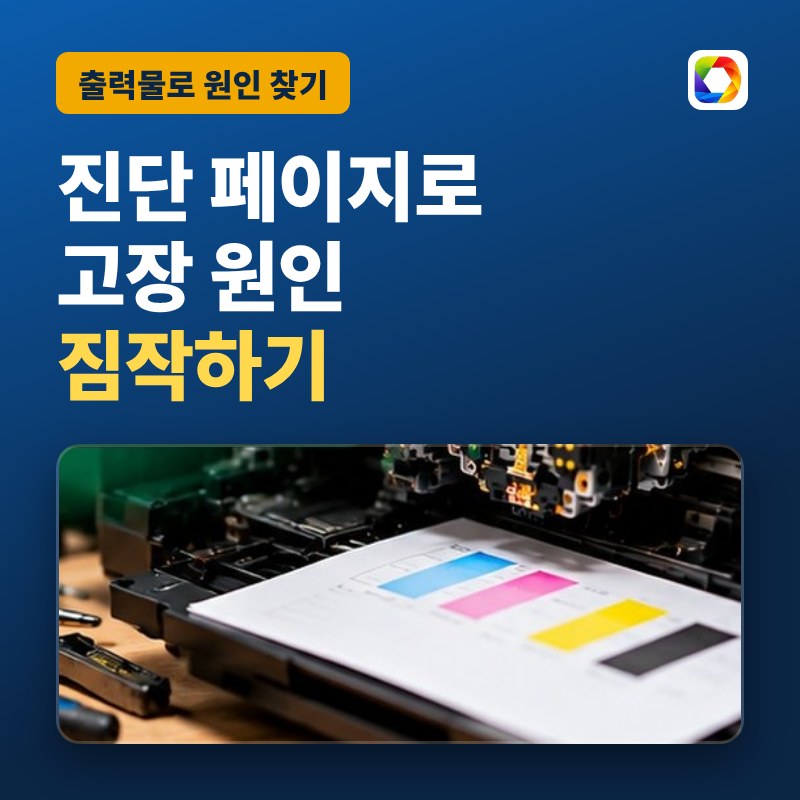
인쇄 품질 진단 페이지로 고장 원인 짐작하는 법 (HP 무한잉크 복합기)
한 색만 비었는지, 가는 줄이 끊기는지, 색이 섞였는지, 전체가 흐린지에 따라 원인 후보가 달라집니다. 진단 페이지 한 장으로 볼 수 있는 패턴을 정리했습니다.